Una de las mejores películas que he visto en mucho mucho tiempo... Hostiles.

miércoles, 16 de mayo de 2018
Películas
Después de Casablanca, Cleopatra, Pulp Fiction, Million Dollar Baby, Jupiter Ascending, Kingdom of Heaven...
Una de las mejores películas que he visto en mucho mucho tiempo... Hostiles.
Una de las mejores películas que he visto en mucho mucho tiempo... Hostiles.


lunes, 7 de mayo de 2018
Conector USB-OTG para teléfono
Acostumbramos a llamarle teléfono dado que originalmente fue diseñado para cumplir esa función, no obstante que hoy por hoy nuestros teléfonos celulares involucran muchas otras funciones que en un inicio nunca se pensó que pudieran llegar a tener.
Limitados por la tecnología, y por la concepción inicial del propio teléfono celular que sólo venía a proveer de un teléfono no circunscrito a una ubicación (más allá de meramente inalámbrico).
Actualmente en las manos cargamos ya no sólo un teléfono (que cada vez parece ser menos el uso que de “teléfono” le damos), sino en realidad una pequeña computadora cuyo limitante más visible es el tamaño de su pantalla, que es al mismo tiempo lo que le provee del tamaño apropiado para poder cargarle a todas partes.
Con un puerto micro-USB (Universal Serial Bus) que inicialmente sirve para recargar la batería y conectar como dispositivo esclavo a la computadora tradicional para la transferencia de archivos.
Pero por este puerto micro-USB también pueden conectarse al teléfono otros dispositivos, como pastillas de memoria USB (o discos duros externos o lectores de CD) o incluso ratones y teclados, lo que nos da acceso a una mini computadora de bolsillo.

Para ello basta hacerse de un conector USB-OTG (On The Go), que por un extremo tiene un conector macho micro-USB y por el otro extremo un conector hembra USB en el que se pueden enchufar individualmente estos otros periféricos, o incluso haciendo uso de un Hub sencillo con dos o más puertos USB para conectar más de un dispositivo a la vez. En el caso de periféricos con un elevado consumo de energía (como es el caso de discos duros o lectores de CD) estos requieren de estar conectados a su propia fuente de energía.
Actualmente el poder conectar un dispositivo USB por el puerto del teléfono está limitado a que el propio teléfono tenga habilitada de fábrica esta función (requiere la emisión de un poco de electricidad, del orden de 5 voltios). Anteriormente los teléfonos traían el puerto micro-USB como esclavo, esto es que no emitían nada de energía.
En la actualidad casi todas las marcas de teléfonos traen habilitada de fábrica la función para poder conectar periféricos USB con ese bajo consumo de energía.
En el ejemplo que muestro utilizo un teléfono chino de marca ZTE (de hace un par de años), intercambiando datos de al menos una pastilla USB de 32GB, y por medio de un Hub-USB conectado a un ratón y a un teclado.
Para desmontar un periférico del teléfono no hace falta sino desconectarlo, no así de los medio de almacenamiento (pastillas de memoria USB o discos duros externos) que se recomienda desmontar desde la opción de Ajustes/ Almacenamiento/ USB para ser removidos de una forma segura.

Limitados por la tecnología, y por la concepción inicial del propio teléfono celular que sólo venía a proveer de un teléfono no circunscrito a una ubicación (más allá de meramente inalámbrico).
Actualmente en las manos cargamos ya no sólo un teléfono (que cada vez parece ser menos el uso que de “teléfono” le damos), sino en realidad una pequeña computadora cuyo limitante más visible es el tamaño de su pantalla, que es al mismo tiempo lo que le provee del tamaño apropiado para poder cargarle a todas partes.
Con un puerto micro-USB (Universal Serial Bus) que inicialmente sirve para recargar la batería y conectar como dispositivo esclavo a la computadora tradicional para la transferencia de archivos.
Pero por este puerto micro-USB también pueden conectarse al teléfono otros dispositivos, como pastillas de memoria USB (o discos duros externos o lectores de CD) o incluso ratones y teclados, lo que nos da acceso a una mini computadora de bolsillo.

Para ello basta hacerse de un conector USB-OTG (On The Go), que por un extremo tiene un conector macho micro-USB y por el otro extremo un conector hembra USB en el que se pueden enchufar individualmente estos otros periféricos, o incluso haciendo uso de un Hub sencillo con dos o más puertos USB para conectar más de un dispositivo a la vez. En el caso de periféricos con un elevado consumo de energía (como es el caso de discos duros o lectores de CD) estos requieren de estar conectados a su propia fuente de energía.
Actualmente el poder conectar un dispositivo USB por el puerto del teléfono está limitado a que el propio teléfono tenga habilitada de fábrica esta función (requiere la emisión de un poco de electricidad, del orden de 5 voltios). Anteriormente los teléfonos traían el puerto micro-USB como esclavo, esto es que no emitían nada de energía.
En la actualidad casi todas las marcas de teléfonos traen habilitada de fábrica la función para poder conectar periféricos USB con ese bajo consumo de energía.
En el ejemplo que muestro utilizo un teléfono chino de marca ZTE (de hace un par de años), intercambiando datos de al menos una pastilla USB de 32GB, y por medio de un Hub-USB conectado a un ratón y a un teclado.
Para desmontar un periférico del teléfono no hace falta sino desconectarlo, no así de los medio de almacenamiento (pastillas de memoria USB o discos duros externos) que se recomienda desmontar desde la opción de Ajustes/ Almacenamiento/ USB para ser removidos de una forma segura.

martes, 1 de mayo de 2018
Distros Linux 2018

Las mejores distribuciones Linux de 2018 (fuente SoftZone):
- Ubuntu: la mejor distro en términos generales
(yo en lo personal añadiría OpenSUSE)
- Debian: la más estable
- Manjaro: la mejor para principiantes
(básicamente un Arch Linux pero simplificado)
- Elementary OS: la distro más atractiva
- CentOS: la mejor distro para servidores
(una versión de Red Hat Enterprise Linux)
- Fedora Games Spin: la mejor para juegos
(patrocinado por Red Hat)
- Lubuntu: la más ligera
- Robolinux: la mejor distro de Linux para usuarios Windows
- Fedora: la mejor distro para programadores
(patrocinado por Red Hat)
- Gentoo: la mejor distro para usuarios avanzados
- Sugar on a Stick : la mejor para niños
Una distro que me agrada (basada en Ubuntu): Linux Mint
Código bi-dimensional (código QR) en CFDI
En nuestros días es ya común encontrar los códigos bi-dimensionales en todo tipo de productos y documentos; aunque todavía podemos encontrar los códigos de barras comunes:

Un código bidimensional (código QR) es la siguiente fase del código de barras. A diferencia del código de barras que almacena información en un conjunto de líneas paralelas de distinto grosor, el código bidimensional almacena información en una matriz de puntos.
En el caso que me ocupa, la facturación digital por Internet (CFDI, Comprobante Fiscal Digital por Internet), los documentos incorporan un código bidimensional desde principios del 2011 cuando menos.
El código de estos documentos contienen la información:
- Folio fiscal (UUID, que son las siglas en inglés de Identificador Universalmente Único, compuesto por 32 dígitos en 5 grupos separados por guiones).
- Datos del emisor (nombre y RFC)
- Datos de receptor (nombre y RFC)
- Fechas de expedición y certificación
- Certificador (PAC) que certificó (en su caso)
- Datos del CFDI (total, efecto del comprobante, estado del CFDI)

A partir del código bidimensional, estos datos pueden obtenerse desde nuestro celular con un programa que “lea” este tipo de códigos.
Después de abrir la aplicación y poner la cámara de frente al código (incluso son capaces de leer el código directamente de una pantalla), se abre una ventana que muestra la información básica del código y la dirección para verificarlo (en este caso el SAT). Así desde nuestro celular podemos verificar los datos del CFDI:

En el mercado hay una amplia gama de estos programas generalmente gratuitos:

sábado, 21 de abril de 2018
Complemento de pago (CFDI 3.3) (actualización)
(Al final de esta descripción copio las pantallas que corresponden en secuencia al procedimiento descrito)
La presente corresponde a una actualización de la publicación de noviembre-2017.
Cuando emitimos una factura bajo la modalidad PPD (pago en parcialidades o diferido), esto es que no se nos pagó en el mismo día de expedición de nuestra factura, estamos en la obligación de emitir un Complemento de pago por el monto que se nos haya pagado sobre nuestra factura cuando nos sea hecho el pago
Puede suceder que una factura se nos pague en 2, 3 ó más parcialidades, emitiendo entonces tantos Complementos de pago como pagos recibamos. Por otro lado un solo Complemento de pago puede incluir más de una factura, si es que en un mismo pago se incluyó 2 ó más facturas.
Para utilizar la herramienta gratuita de la página del SAT para emitir un Complemento de Pago, debemos ir a su página ( sat.gob.mx ) y seleccionar Trámites / Factura electrónica / Generación gratuita.
Una vez autenticados con nuestro RFC y contraseña (CIEC) seleccionamos Generación de CFDI.
Entramos entonces en la página para emitir nuestro comprobante, directamente en la pestaña de Emisor/Receptor.
Seleccionamos de los menús el Tipo de factura (en este caso P Pago), y seleccionamos el cliente al cual le expediremos este Complemento de Pago, y hacemos clic en el botón Siguiente.
Entramos entonces a la pestaña Comprobante, que carga por defecto los datos del comprobante a emitir: Fecha y hora de expedición, y Código postal (este código postal es el del emisor, el código postal en el cual esté registrado nuestro domicilio fiscal).
Continuando hacia abajo de la página encontramos la opción de Facturas relacionadas, este campo no lo tocamos (corresponde a facturas que serán substituidas, lo que no es el caso presente).
Al final de la página encontramos el botón Siguiente.
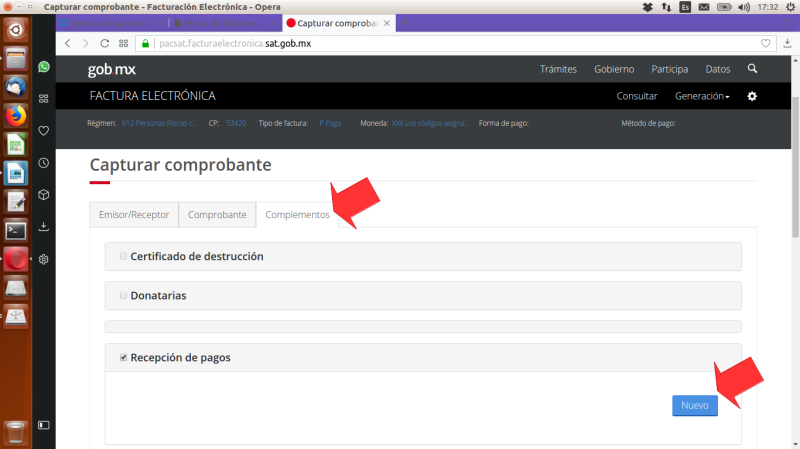
Entramos ahora en la pestaña Complementos. Bajamos a la opción Recepción de pagos y hacemos clic en el botón Nuevo.
En la primera pestaña Pago introducimos la fecha y hora en la cual se nos hizo el pago de nuestra factura. Es muy importante teclear tanto la fecha (en formato año-mes-día) y LA HORA, si desconocemos la hora en la cual nos pagaron entonces tecleamos 120000 (hr-min-seg). En nuestro ejemplo la fecha en la cual se nos hizo el pago fue el 20 de abril de 2018 y desconocemos la hora en la cual sucedió, entonces tecleamos: 20180420120000, con lo que quedará 2018-04-20T12:00:00.
La presente corresponde a una actualización de la publicación de noviembre-2017.
Cuando emitimos una factura bajo la modalidad PPD (pago en parcialidades o diferido), esto es que no se nos pagó en el mismo día de expedición de nuestra factura, estamos en la obligación de emitir un Complemento de pago por el monto que se nos haya pagado sobre nuestra factura cuando nos sea hecho el pago
Puede suceder que una factura se nos pague en 2, 3 ó más parcialidades, emitiendo entonces tantos Complementos de pago como pagos recibamos. Por otro lado un solo Complemento de pago puede incluir más de una factura, si es que en un mismo pago se incluyó 2 ó más facturas.
Para utilizar la herramienta gratuita de la página del SAT para emitir un Complemento de Pago, debemos ir a su página ( sat.gob.mx ) y seleccionar Trámites / Factura electrónica / Generación gratuita.
Una vez autenticados con nuestro RFC y contraseña (CIEC) seleccionamos Generación de CFDI.
Entramos entonces en la página para emitir nuestro comprobante, directamente en la pestaña de Emisor/Receptor.
Seleccionamos de los menús el Tipo de factura (en este caso P Pago), y seleccionamos el cliente al cual le expediremos este Complemento de Pago, y hacemos clic en el botón Siguiente.
Entramos entonces a la pestaña Comprobante, que carga por defecto los datos del comprobante a emitir: Fecha y hora de expedición, y Código postal (este código postal es el del emisor, el código postal en el cual esté registrado nuestro domicilio fiscal).
Continuando hacia abajo de la página encontramos la opción de Facturas relacionadas, este campo no lo tocamos (corresponde a facturas que serán substituidas, lo que no es el caso presente).
Al final de la página encontramos el botón Siguiente.
Entramos ahora en la pestaña Complementos. Bajamos a la opción Recepción de pagos y hacemos clic en el botón Nuevo.
En la primera pestaña Pago introducimos la fecha y hora en la cual se nos hizo el pago de nuestra factura. Es muy importante teclear tanto la fecha (en formato año-mes-día) y LA HORA, si desconocemos la hora en la cual nos pagaron entonces tecleamos 120000 (hr-min-seg). En nuestro ejemplo la fecha en la cual se nos hizo el pago fue el 20 de abril de 2018 y desconocemos la hora en la cual sucedió, entonces tecleamos: 20180420120000, con lo que quedará 2018-04-20T12:00:00.
Seleccionamos ahora la Forma de pago del menú que se despliega, y la Moneda de su menú. En este ejemplo nos han pagado con un cheque nominativo y en pesos mexicanos.
En este ejemplo sencillo sólo completaremos los datos esenciales (marcados con un asterisco), así que tecleamos el Monto, que corresponde al importe que se nos pago. En este ejemplo nos han pagado completa nuestra factura que fue por la suma de $1,904.00 incluso impuestos.
Hacemos ahora clic en la pestaña Documentos relacionados, en donde buscaremos la factura(s) que nos fue pagada. En este ejemplo buscaremos la factura mediante el folio fiscal (o UUID, que son las siglas en inglés de Identificador Universalmente Único, compuesto por 32 dígitos en 5 grupos separados por guiones). Una vez que aparezca nuestra factura buscada la seleccionamos y hacemos clic en el botón Agregar seleccionados.
Ya seleccionada la factura debemos editar, haciendo clic en icono Editar (no en Eliminar).
Como en el ejemplo la factura nos fue pagada en su totalidad en una sola vez, llenamos los campos Número de parcialidad (en este caso 1), Importe del saldo anterior (en este caso la suma original de nuestra factura que es igual al monto que se nos adeudaba, o el saldo pendiente de cobro), el Importe pagado, y el Importe del saldo insoluto (como en nuetsro ejemplo la factura nos fue pagada en su totalidad anotamos un cero). Llenados estos campos hacemos clic en el botón Guardar.
Con los datos completos hacemos clic en el botón Finalizar.
Y regresamos a la pestaña Pago haciendo clic en ella. En esta pestaña hacemos clic en el botón Agregar, lo que nos llevará a la opción final de Sellar comprobante mediante los archivos de nuestra FIEL (firma electrónica ó e.firma: archivos cer y key así como su contraseña asociada).
Esperamos a que el comprobante Complemento de pago sea sellado y lo descargamos dando clic en los iconos del extremo izquierdo, para posteriormente enviarlo a nuestro cliente.
En seguida copio las pantallas que corresponden en secuencia al procedimiento descrito anteriormente:


En este ejemplo sencillo sólo completaremos los datos esenciales (marcados con un asterisco), así que tecleamos el Monto, que corresponde al importe que se nos pago. En este ejemplo nos han pagado completa nuestra factura que fue por la suma de $1,904.00 incluso impuestos.
Hacemos ahora clic en la pestaña Documentos relacionados, en donde buscaremos la factura(s) que nos fue pagada. En este ejemplo buscaremos la factura mediante el folio fiscal (o UUID, que son las siglas en inglés de Identificador Universalmente Único, compuesto por 32 dígitos en 5 grupos separados por guiones). Una vez que aparezca nuestra factura buscada la seleccionamos y hacemos clic en el botón Agregar seleccionados.
Ya seleccionada la factura debemos editar, haciendo clic en icono Editar (no en Eliminar).
Como en el ejemplo la factura nos fue pagada en su totalidad en una sola vez, llenamos los campos Número de parcialidad (en este caso 1), Importe del saldo anterior (en este caso la suma original de nuestra factura que es igual al monto que se nos adeudaba, o el saldo pendiente de cobro), el Importe pagado, y el Importe del saldo insoluto (como en nuetsro ejemplo la factura nos fue pagada en su totalidad anotamos un cero). Llenados estos campos hacemos clic en el botón Guardar.
Con los datos completos hacemos clic en el botón Finalizar.
Y regresamos a la pestaña Pago haciendo clic en ella. En esta pestaña hacemos clic en el botón Agregar, lo que nos llevará a la opción final de Sellar comprobante mediante los archivos de nuestra FIEL (firma electrónica ó e.firma: archivos cer y key así como su contraseña asociada).
Esperamos a que el comprobante Complemento de pago sea sellado y lo descargamos dando clic en los iconos del extremo izquierdo, para posteriormente enviarlo a nuestro cliente.
En seguida copio las pantallas que corresponden en secuencia al procedimiento descrito anteriormente:




viernes, 20 de abril de 2018
Libre office

Los programas libres compiten con los programas privados en el ámbito de integrarse en nuestras computadoras. Por desgracia erróneamente se llega a considerar que los programas pre-instalados (con un coste) son lo mejor.
Afortunadamente estos programas libres no tienen rival en lo que hace a rendimiento.
Uno de ellos es LIBRE OFFICE, suite ofimática con las mejores prestaciones.. y más si aprendes a sacarle provecho.
es.libreoffice.org/
www.libreoffice.org/
Libreoffice 11 trucos y algún extra para aprovechar la edición de documentos al máximo (genbeta.com)
1. Mejorar su rendimiento
2. Organizar sus barras de herramientas
3. Conoce los atajos del teclado
4. Formato del docuento por defecto
5. Aprovecha las extensiones
6. Usa el Thesaurus (CTRL+F7)
7. Escribe menos
8. Cambia sus iconos
9. Aprovecha su navegador
10. Edita en varios idiomas (a un tiempo)
11. Edita documentos pdf
viernes, 10 de noviembre de 2017
Complemento de Pago (CFDI 3.3)
Con la puesta en marcha del nuevo modelo de facturación implantado por el Servicio de Administración Tributaria (SAT) conocido como CFID 3.3 con plena vigencia a partir del primero de diciembre-2017, que a grandes rasgos obliga a la utilización de catálogos (aquí dejo una hoja de cálculo que contiene estos catálogos actualizados al 19 de octubre-2017) para el llenado de las facturas a emitir, se crea también el llamado Complemento de pago para todas las facturas que no sean pagadas dentro del mismo día en que se emiten.
Entonces las facturas pueden emitirse, según sean cobradas, por el Método de pago:
- PUE Pago en una sola – única exhibición (pago el mismo día en que se emite la factura
- PIP Pago inicial y parcialidades
- PPD Pago en parcialidades o diferido
Así, las facturas emitidas que sena pagadas con posterioridad o en parcialidades (PPD), ó aquellas que cuenten con un pago inicial y posteriormente sena liquidadas (PIP), se crea la obligación de emitir este Complemento de pago por cada pago. La emisión de este complemento debe hacerse cuando más en el décimo día del mes siguiente en que se reciba el pago.
Los proveedores de emisión electrónica por internet de facturación van creando su propia herramienta pare emitir este complemento de pago.
No obstante, el SAT proporciona de forma gratuita el servicio de emisión de facturas, y con ello, la emisión gratuita del Complemento de pago, en su portal
SAT /Trámites /Factura electrónica /Generación gratuita
Para acceder a este servicio primero deben aceptarse las condiciones de servicio firmando de conformidad con la Firma Electrónica (FIEL). Y cada vez que se selle un documento, sea factura o complemento, se deberá sellar con la FIEL (haciendo uso de los archivos .key .cer y su contraseña asociada).
Una vez dentro del portal de facturación se selecciona la opción “Generación de CFDI”
Haciendo mención sólo de los campos de llenado obligatorio:
Emisor /Receptor:

Comprobante:

Complementos: se selecciona “Recepción de pagos”
Y se agrega un formato:
Por supuesto, se debe hacer referencia a la factura a la cual corresponde el cobro:
Se marca la casilla: Adicionales “Documentos relacionados al pago”

Se hace clic en “Aceptar”, lo que mostrará una pestaña titulada “Documentos relacionados”:

El SAT ofrece la posibilidad de guardar temporalmente los datos del documento(s) si es que en ese momento no se desea sellar por cualquier motivo.
Finalmente se sella el documento, en este caso el Complemento de pago, y se descarga en su formato .xml y .pdf
Los proveedores de emisión electrónica por internet de facturación van creando su propia herramienta pare emitir este complemento de pago.
No obstante, el SAT proporciona de forma gratuita el servicio de emisión de facturas, y con ello, la emisión gratuita del Complemento de pago, en su portal
SAT /Trámites /Factura electrónica /Generación gratuita
Para acceder a este servicio primero deben aceptarse las condiciones de servicio firmando de conformidad con la Firma Electrónica (FIEL). Y cada vez que se selle un documento, sea factura o complemento, se deberá sellar con la FIEL (haciendo uso de los archivos .key .cer y su contraseña asociada).
Una vez dentro del portal de facturación se selecciona la opción “Generación de CFDI”
Haciendo mención sólo de los campos de llenado obligatorio:
Emisor /Receptor:
- El tipo de factura es “Pago”

- Código postal (del emisor)

Y se agrega un formato:
- Forma de pago: selecciona del menú (efectivo, transferencia, etc.)
- Fecha de pago: la fecha en que se recibió el pago
- Moneda: selecciona del menú
- Monto: el monto del pago recibido
Por supuesto, se debe hacer referencia a la factura a la cual corresponde el cobro:
Se marca la casilla: Adicionales “Documentos relacionados al pago”

Se hace clic en “Aceptar”, lo que mostrará una pestaña titulada “Documentos relacionados”:

- ID del documento: el folio fiscal de la factura a la cual se refiere al pago
- Moneda: selecciona del menú
- Método de pago: selecciona del menú (este dato corresponde al que se anotó en la factura a la cual se refiere el pago)
- Número de parcialidad: el número de pago recibido (1, 2, etc.)
- Importe del saldo anterior: el importe original de la factura, ó el saldo pendiente de cobro si es que ya antes se recibió algún pago a esta factura
- Importe pagado: el importe cobrado
- Importe del saldo insoluto: 0 (cero) si es que se cobró en su totalidad la factura, ó el saldo pendiente de cobro después de recibida la parcialidad de que se trate
El SAT ofrece la posibilidad de guardar temporalmente los datos del documento(s) si es que en ese momento no se desea sellar por cualquier motivo.
Finalmente se sella el documento, en este caso el Complemento de pago, y se descarga en su formato .xml y .pdf
Suscribirse a:
Entradas (Atom)
Scooter T4B Honey Whale
El mes pasado compré un scooter eléctrico de la marca Honey Whale, modelo T4B. Entiendo que es de fabricación china (en específico ni idea d...

-
 Para poner ñ Ñ y acentos (tildes) en teclado bluetooth en Android: El uso del teclado virtual en Android no reviste mayor complicación u...
 -
 Considerado en diversas resoluciones desde el 2007, es a partir del presente mes de junio, y estableciendo un año de transición, que el Serv...
 -
 El mes pasado compré un scooter eléctrico de la marca Honey Whale, modelo T4B. Entiendo que es de fabricación china (en específico ni idea d...